



Im Detail: Mitmachraum
Hallo zusammen,
Für Fortbildung, Konferenz und Online-Unterricht: eigene Folien mit Umfrage, Stimmungsbild, Verständnis-Ampel, Quiz, Skala, Sternebewertung, Wortwolke, Pinnwand, Deutschland- und Europakarte, Karten aller 16 Bundesländer, „Zwei Wahrheiten, eine Lüge“ und Pause mit Timer. Bildschirm teilen, alle machen per QR-Code mit, anonym und ohne Anmeldung. Du oder Sie mit einem Klick.
Auf einen Blick
- 15 Folienarten und elf fertige Vorlagen, auch Quizshow und Wanted
- Live-Ergebnisse als Balken, Wolke, Karte und Pinnwand
- Du oder Sie, Timer, Auflösen und Bericht als PDF
Ideal für
- Fortbildung oder Konferenz per Videokonferenz
- Ankommen, Eisbrecher und Pausen in langen Sitzungen
- Bewertung und Rückmeldung am Ende einer Veranstaltung
So geht es
- Trag unter „Sitzung“ einen „Titel“ ein und wähle die „Anrede“: „Sie-Form“ oder „Du-Form“. Die Folientexte passen sich an.
- Wähle eine „Vorlage“, zum Beispiel „Ankommen in der Sitzung“ oder „Abschluss und Bewertung“, und klicke auf „Anhängen“ oder „Ersetzen“.
- Füge mit „Folie hinzufügen“ weitere Folien ein, etwa „Umfrage“, „Karte“, „Wortwolke“ oder „Quizshow-Frage“. Klicke eine Folie in der Liste an, bearbeite darunter Frage und Antworten und prüfe rechts die „Vorschau“.
- Klicke auf „Sitzung starten“ und teile in Zoom, Teams oder BigBlueButton dieses Browserfenster. Die Teilnehmenden scannen den QR-Code oder geben den Code auf lehrzeug.online/mitmachraum ein.
- Blättere mit den Pfeilen unten durch die Folien. „Antworten schließen“ beendet die Abstimmung, „Auflösen“ zeigt bei Quizfragen die richtige Antwort, „Timer“ lässt eine Uhr rückwärts laufen.
- Drucke vor dem Ende alle Ergebnisse mit dem Drucker-Knopf („Bericht drucken“) oder speichere ihn im selben Fenster direkt „Als PDF“.
- Klicke zum Schluss auf „Beenden“. Alle Antworten werden sofort gelöscht.
So einfach funktioniert es
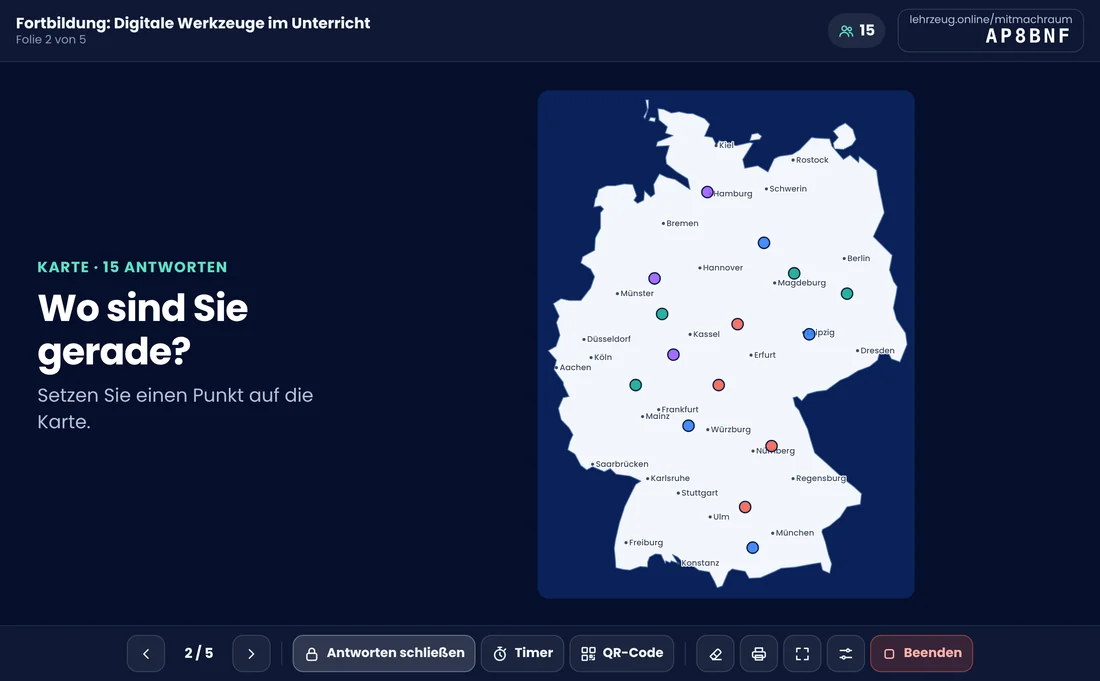
Du baust deine Folien im Browser, klickst auf „Sitzung starten“ und teilst deinen Bildschirm, in der Videokonferenz oder am Beamer. Auf der Bühne erscheinen ein QR-Code und ein Code aus sechs Zeichen. Alle scannen mit dem Handy oder tippen den Code auf lehrzeug.online/mitmachraum ein, ganz ohne Anmeldung. Ab dann wandern die Antworten live auf die Bühne: als Balken, Wortwolke, Pinnwand oder als Punkte auf der Deutschland-, Europa- oder Bundeslandkarte.
Du blätterst weiter, alle Handys blättern mit. Du kannst Antworten schließen, einen Timer stellen, eine Folie leeren oder die Quizshow auflösen. Alles bleibt anonym, und nach 24 Stunden ist die Sitzung gelöscht.
Mein Lieblingsmoment
Die erste Folie einer Fortbildung: „Wo sitzen Sie gerade?“ Nach einer Minute ist die Karte voller Punkte, und alle sind angekommen, bevor ich überhaupt etwas erzählt habe.
Tipps aus der Praxis
- Tastenkürzel auf der Bühne: Pfeiltasten oder Bild auf und Bild ab blättern, „F“ schaltet Vollbild ein und aus, „Q“ zeigt oder versteckt den QR-Code.
- Unpassende Wörter oder Zettel auf der Pinnwand blendest du auf der Bühne mit einem Klick aus. Im Bericht fehlen sie dann.
- Der Regler-Knopf („Zur Vorbereitung“) bringt dich zurück zum Bearbeiten, die Sitzung läuft weiter. Mit „Zurück zur Bühne“ geht es wieder hinein. Hintergrund, Akzentfarbe und ein eigenes Logo stellst du unter „Aussehen“ ein.
- Datenschutz: Dein Ablauf und dein Logo bleiben in deinem Browser. Beim Start gehen Titel, Folien und Farben an den Lehrzeug-Server, die Antworten kommen anonym dazu, ohne Namen und ohne IP-Adresse. Nach 24 Stunden oder mit „Beenden“ ist alles gelöscht. Lass in offenen Antworten keine Namen eintragen.
Mein Tipp: Aus Zuhörenden werden Mitmachende, auch wenn alle nur Kacheln auf dem Bildschirm sind.
 MitmachraumOnline-Sitzungen, die leben · Umfrage, Wortwolke, Karte und Bewertung für Online-Sitzungen
Euer Michael